Divi avancé :
personnalisez et entretenez votre site
Bienvenue dans le Niveau 2 ! Suivez chaque étape sur votre propre site, au rythme de la formatrice. Cette page reste disponible après la séance pour refaire les manipulations seul·e.
Échauffement : le quiz des retrouvailles
Trois questions pour réveiller les acquis du Niveau 1. Cliquez sur une réponse : la correction s’affiche tout de suite.
1. Dans Divi, quel est l’ordre d’emboîtement ?
2. Vous quittez le Visual Builder sans cliquer sur Enregistrer…
3. Pour revenir en arrière après une erreur dans le Builder :
Divi Builder avancé : créer une fois, réutiliser partout
Une page s’emboîte en 4 niveaux : Section › Ligne › Colonne › Module. Chaque élément a 3 onglets : Contenu, Style et Avancé (dans les réglages de la page, l’onglet Style s’appelle Design).
Enregistrer un bloc dans la bibliothèque
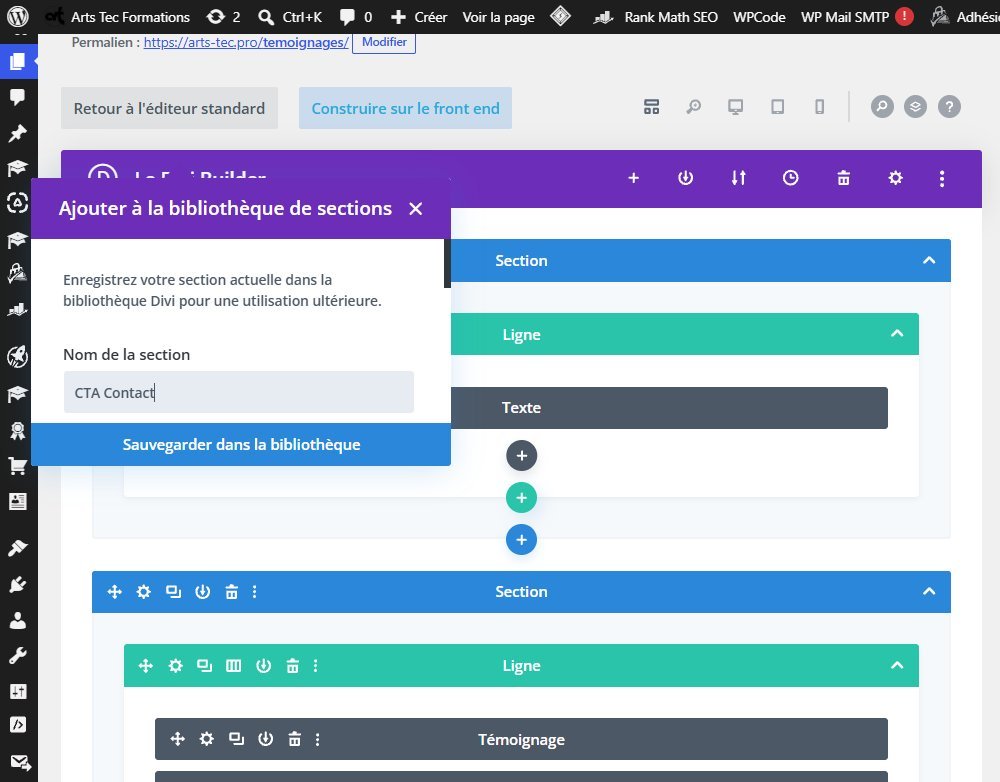
- Survolez la section, puis cliquez sur l’icône Enregistrer dans la bibliothèque.
- Donnez-lui un nom clair, par exemple « CTA Contact ».
- Faites défiler la fenêtre et activez Sauvegarder en tant que Global si une modification doit s’appliquer partout.
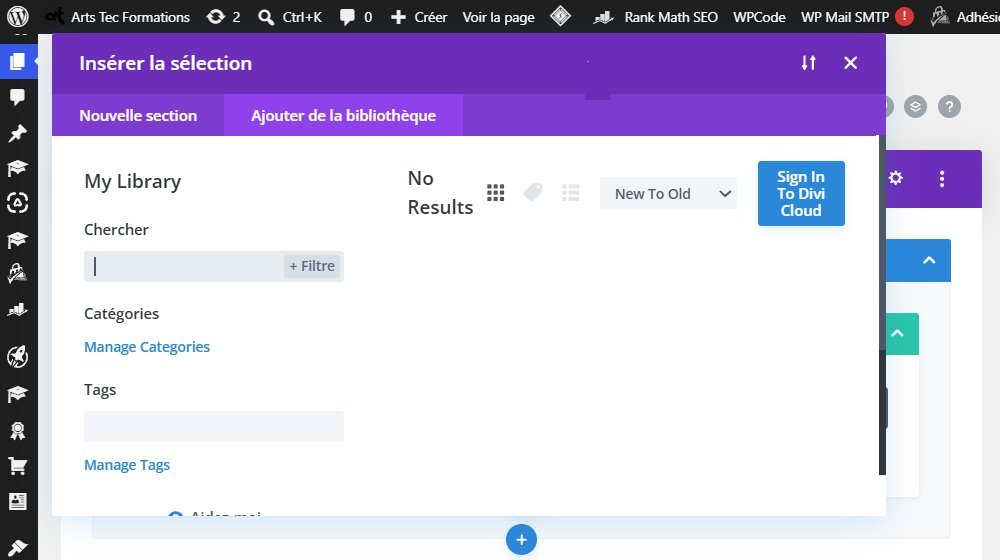
- Pour le réutiliser : bouton + › onglet Ajouter de la bibliothèque.
Mon bloc « Appel à l’action »
- Créez une section avec un titre, un court texte et un bouton, aux couleurs de votre site.
- Enregistrez-la en élément global dans la bibliothèque.
- Insérez-la sur une deuxième page.
- Modifiez le texte du bouton et vérifiez les deux pages.
✅ Réussi si la section apparaît sur deux pages et que votre modification se voit sur les deux.
Responsive : mon site sur téléphone
La majorité de vos visiteurs arrivent sur téléphone. On vérifie chaque page sur mobile, puis on corrige appareil par appareil.
Corriger un réglage uniquement sur mobile
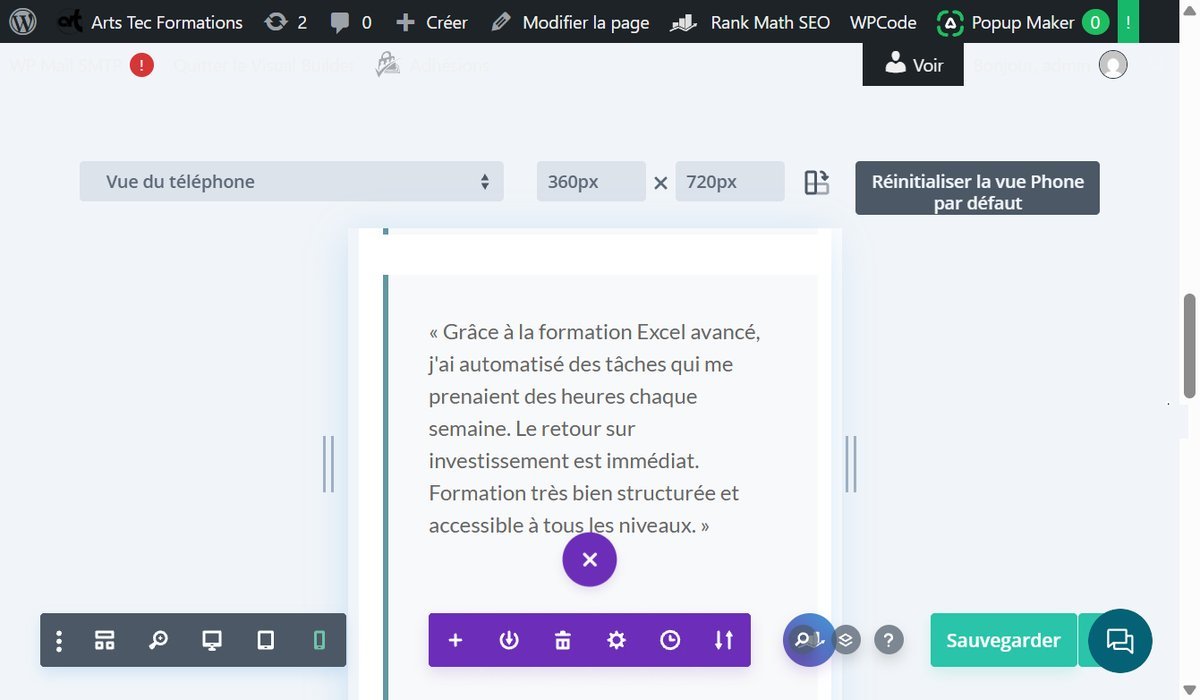
- Dans le Builder, passez en vue Téléphone (barre du bas).
- Ouvrez le module, survolez le réglage (taille de police, marge…) et cliquez sur l’icône téléphone.
- Saisissez la valeur dans l’onglet Téléphone (et Tablette si besoin).
- Repassez en vue Ordinateur : rien ne doit avoir changé.
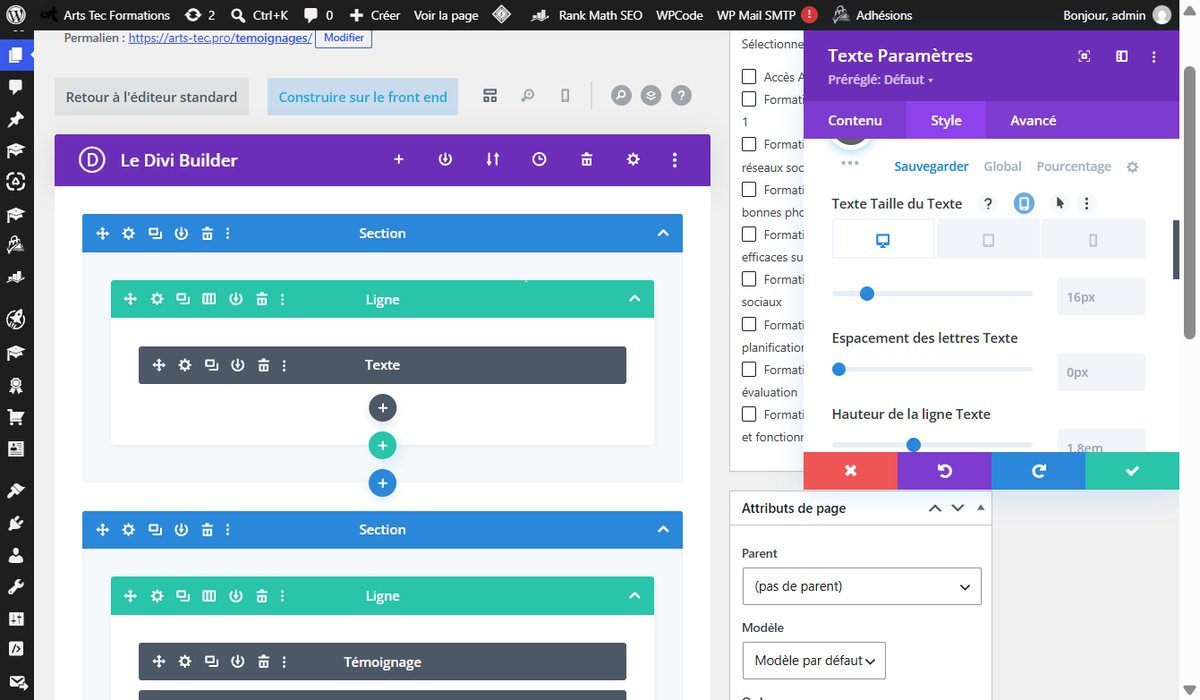
Masquer un élément sur un appareil : Avancé → Visibilité, puis cochez l’appareil.
📱 Les 5 vérifications mobiles
Trois corrections mobiles
- Ouvrez votre page d’accueil sur votre téléphone.
- Repérez 3 défauts grâce à la liste ci-dessus.
- Corrigez-les dans le Builder, en vue Téléphone uniquement.
✅ Réussi si votre page d’accueil s’affiche proprement sur votre téléphone, sans défilement horizontal, et que la version ordinateur n’a pas bougé.
Personnaliser le thème : où régler quoi
On règle l’apparence une fois pour tout le site, et on ne retouche page par page que l’exception.
| Je veux changer… | Où |
|---|---|
| Logo, favicon (icône d’onglet) | Divi → Options du thème → Général |
| Couleurs et polices du texte et des titres | Apparence → Personnaliser |
| Couleurs proposées dans le Builder | Palette des Options du thème, ou couleurs globales du Builder |
| En-tête, pied de page communs | Divi → Theme Builder |
| Style de bouton réutilisable | Préréglage (preset) du module Bouton |
| Petit code CSS | Divi → Options du thème → CSS personnalisé |
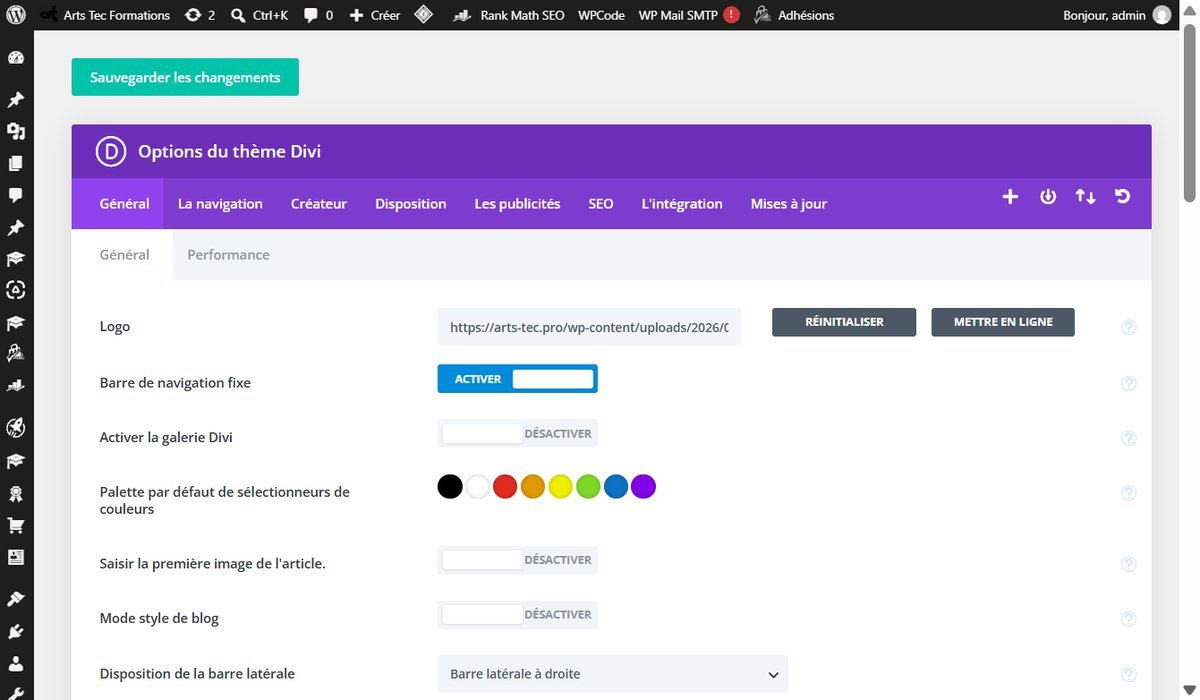
Ma charte dans Divi
- Saisissez les couleurs de votre charte dans la palette ou les couleurs globales.
- Réglez la police et la taille du texte et des titres.
- Ajoutez ou vérifiez le favicon.
- Corrigez une information de votre pied de page.
✅ Réussi si votre palette correspond à votre charte et qu’un changement de couleur globale se voit sur plusieurs pages.
Menus de navigation
- Apparence → Menus : choisissez le menu ou créez-en un nouveau.
- Cochez des pages, ajoutez un lien personnalisé ou une catégorie, puis Ajouter au menu.
- Glissez-déposez pour l’ordre ; décalez un élément vers la droite pour créer un sous-menu.
- Ouvrez un élément (flèche) pour changer son libellé sans renommer la page.
- En bas, cochez l’emplacement : Menu principal, Pied de page…
- Cliquez sur Enregistrer le menu, puis vérifiez sur ordinateur et sur téléphone.
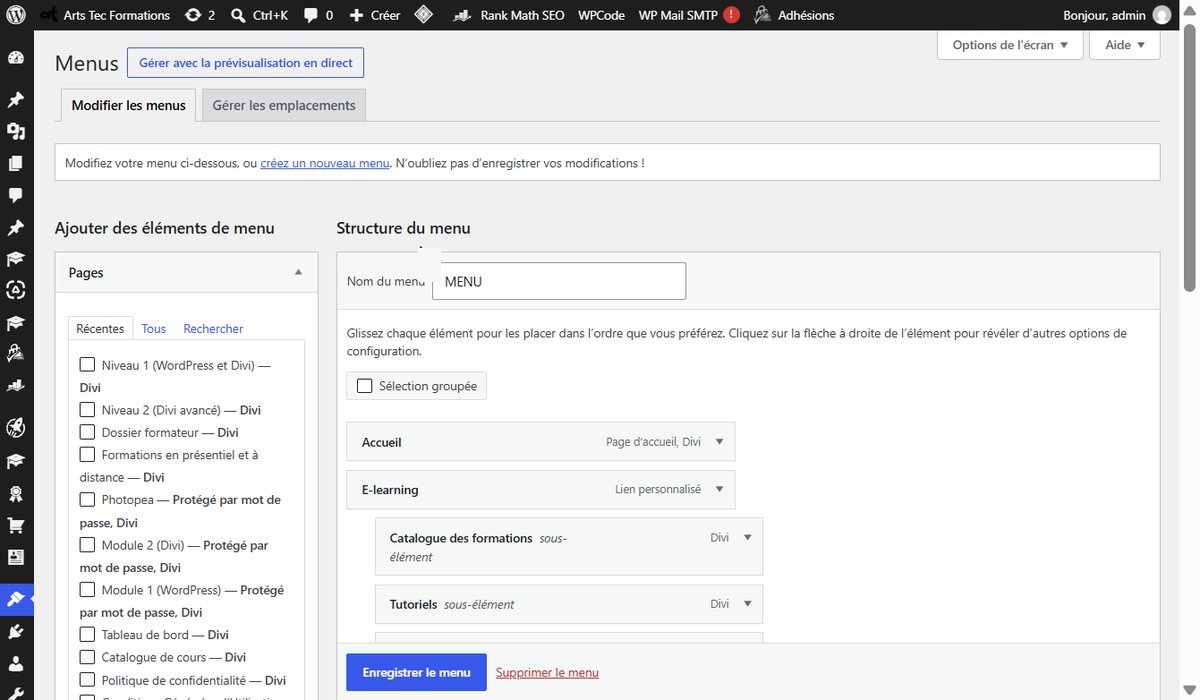
Un menu clair
- Réorganisez votre menu principal : 5 à 7 entrées maximum.
- Créez au moins un sous-menu.
- Créez un menu de pied de page : Mentions légales, Confidentialité, Contact.
✅ Réussi si le menu principal, avec son sous-menu, et le menu de pied de page s’affichent sur ordinateur et sur téléphone.
Extensions : comprendre et gérer
Une extension ajoute une fonction à votre site, comme une application sur un téléphone. Chacune peut aussi le ralentir ou ouvrir une faille : moins il y en a, mieux c’est.
🔎 Avant d’installer, je vérifie
Mettre à jour sans risque
Sauvegarde → une extension à la fois → je vérifie le site.
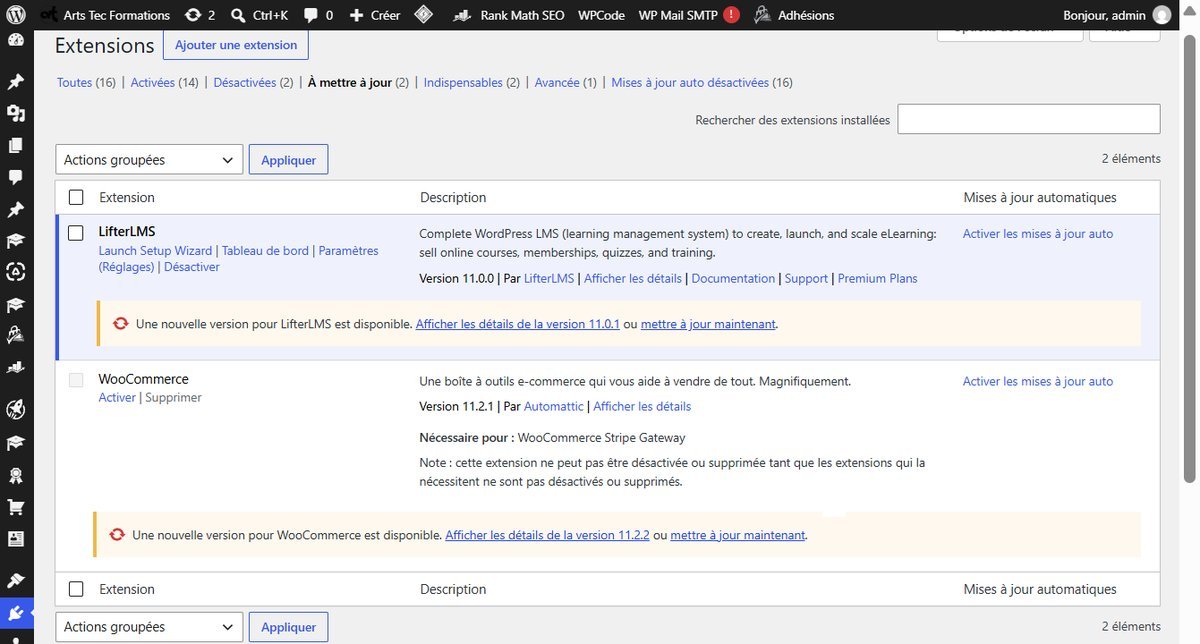
Supprimer
Désactiver puis Supprimer : une extension désactivée mais présente reste un risque.
Mon inventaire
- Remplissez ce tableau pour chacune de vos extensions (sur papier ou dans votre support).
- Repérez les doublons et les extensions inactives.
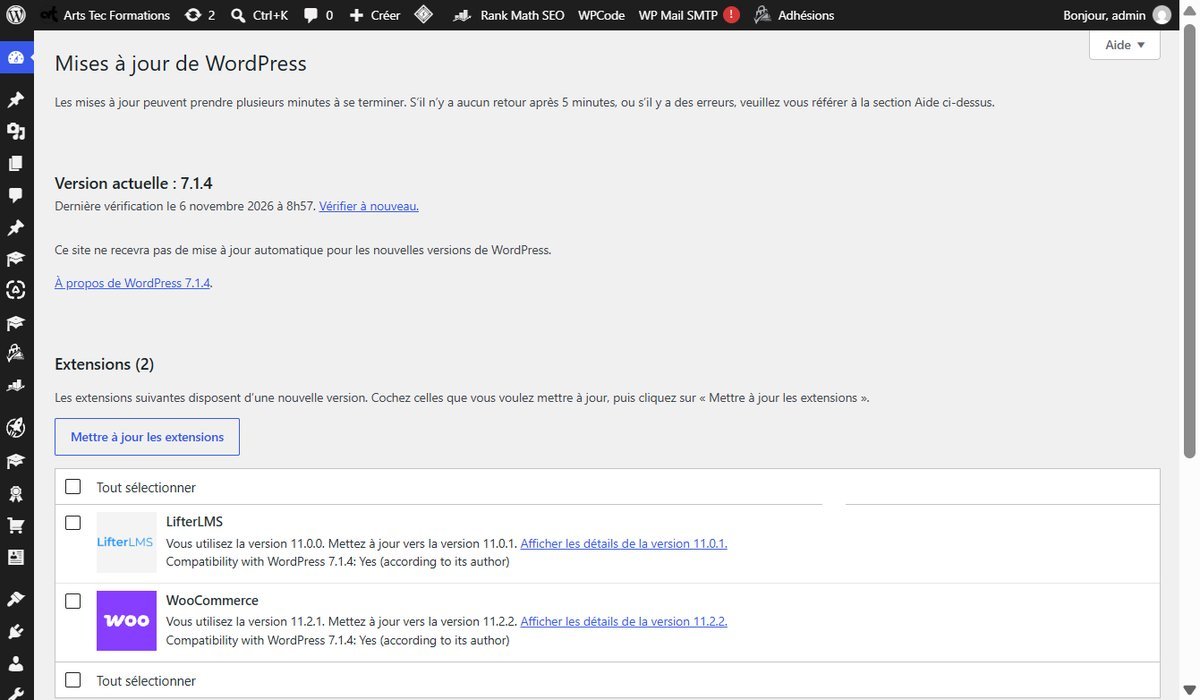
- Notez les mises à jour en attente : on les fera au module 12, juste après la sauvegarde.
| Extension | À quoi elle sert | Active ? | À jour ? | Je la garde ? |
|---|---|---|---|---|
Sauvegarde de base
Un site, c’est des fichiers (images, extensions, thème) et une base de données (textes, pages, réglages). Une bonne sauvegarde contient les deux.
Faire une sauvegarde complète (exemple : UpdraftPlus)
- Si l’extension n’est pas encore installée : Extensions → Ajouter une extension, recherchez « UpdraftPlus », puis Installer et Activer.
- Réglages → Sauvegardes UpdraftPlus → Sauvegarder maintenant.
- Cochez la base de données et les fichiers, puis lancez.
- Dans « Sauvegardes existantes », téléchargez chaque archive sur votre ordinateur.
- Onglet Réglages : planification hebdomadaire et stockage distant (Nextcloud, Dropbox…).
Ma première sauvegarde
- Lancez une sauvegarde complète et téléchargez l’archive.
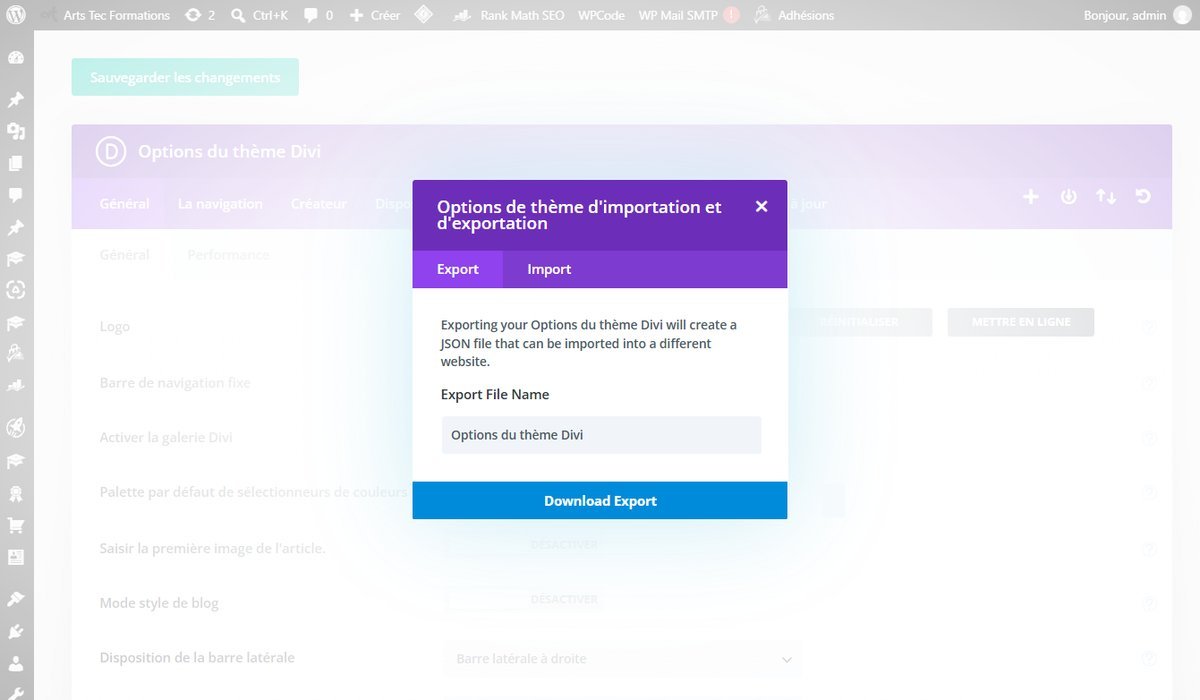
- Exportez les Options du thème Divi.
- Faites maintenant vos mises à jour, une par une, en vérifiant le site après chacune.
- Programmez une sauvegarde hebdomadaire.
✅ Réussi si une archive complète de votre site est sur votre ordinateur et qu’une sauvegarde automatique est programmée.
Exercice bonus : créer une page « Mes services »
S’il reste du temps, mettez tout en pratique en une seule page. Durée : 20 à 30 minutes. Travaillez sur votre site, et faites une sauvegarde avant de commencer.
Les consignes
- Créez la page « Mes services » : Pages → Ajouter, puis Utiliser Divi Builder › Construire à partir de zéro.
- Section 1 – Bandeau (section normale, 1 colonne) : un titre H1 « Mes services », une phrase d’accroche de 15 à 20 mots, fond de la couleur principale de votre charte, texte blanc, centré.
- Section 2 – Trois services (une ligne de 3 colonnes) : dans chaque colonne, un module Texte de présentation (Blurb) avec une icône, un titre H3 et 2 phrases. Réglez le premier, puis copiez-collez ses styles sur les deux autres.
- Section 3 – Image et texte (ligne de 2 colonnes) : une image de la médiathèque (moins de 300 Ko, texte alternatif rempli) à gauche, un paragraphe à droite.
- Section 4 – Appel à l’action : insérez votre élément global « Appel à l’action » du module 7 depuis la bibliothèque.
- Charte : n’utilisez que les couleurs de votre palette globale et les polices du thème, sans en ajouter de nouvelles.
- Mobile : en vue Téléphone, réduisez la taille du H1 et vérifiez que les 3 services s’empilent proprement.
- Menu : publiez la page, puis ajoutez-la au menu principal, sous une rubrique existante (sous-menu).
- Contrôle final : ouvrez la page sur votre téléphone et cochez la grille ci-dessous.
✅ Ma page est réussie si…
✅ Réussi si vous avez coché les 6 points de la grille. Vous venez de mobiliser les modules 7 à 12 en une seule page, bravo !
Bilan et routine d’entretien
✅ Ma checklist Niveau 2
Ma routine mensuelle (15 minutes)
- Vérifier que la sauvegarde automatique a bien tourné.
- Faire une sauvegarde manuelle, puis les mises à jour (WordPress, Divi, extensions) une par une.
- Parcourir le site sur ordinateur et sur téléphone : pages, menu, formulaire de contact.
- Supprimer les extensions et thèmes inutilisés.
- Supprimer les commentaires indésirables.
- Mettre à jour un contenu : actualité, horaires, photos.