WordPress et Divi :
prenez votre site en main
Bienvenue dans le Niveau 1 ! Suivez chaque étape sur votre propre site, au rythme de la formatrice. Cette page reste disponible après la séance pour refaire les manipulations seul·e.
Découvrir WordPress et se connecter
WordPress est le moteur de votre site : il stocke vos textes, vos images et vos réglages, et les affiche aux visiteurs. Votre site est comme un magasin :
- La partie publique : la vitrine, ce que voient vos visiteurs.
- L’administration : l’arrière-boutique, où vous rangez, préparez et modifiez tout.
Personne ne voit ce que vous faites dans l’arrière-boutique tant que vous ne cliquez pas sur Publier, Mettre à jour ou Sauvegarder.
Se connecter
- Tapez l’adresse de votre site suivie de /wp-admin, par exemple votre-site.fr/wp-admin.
- Saisissez votre identifiant et votre mot de passe.
- Pour sortir : menu en haut à droite « Bonjour, votre nom » › Se déconnecter.
Je me connecte
- Connectez-vous à l’administration de votre site avec /wp-admin.
- Ajoutez cette adresse aux favoris de votre navigateur.
- Déconnectez-vous, puis reconnectez-vous depuis le favori.
✅ Réussi si vous entrez dans l’administration en un clic depuis vos favoris.
Le tableau de bord, les pages et les articles
Une fois connecté·e, vous arrivez sur le tableau de bord, votre poste de pilotage.
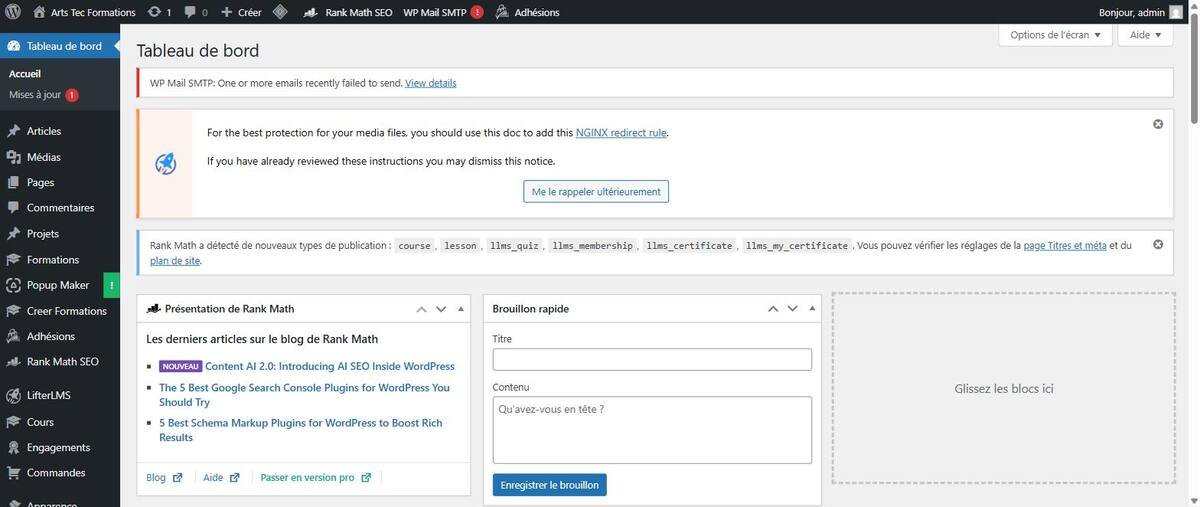
- Le menu latéral (à gauche) : Articles, Médias, Pages… tout part de là.
- La zone centrale : elle affiche ce que vous avez ouvert. Les bandeaux d’information colorés peuvent souvent être ignorés.
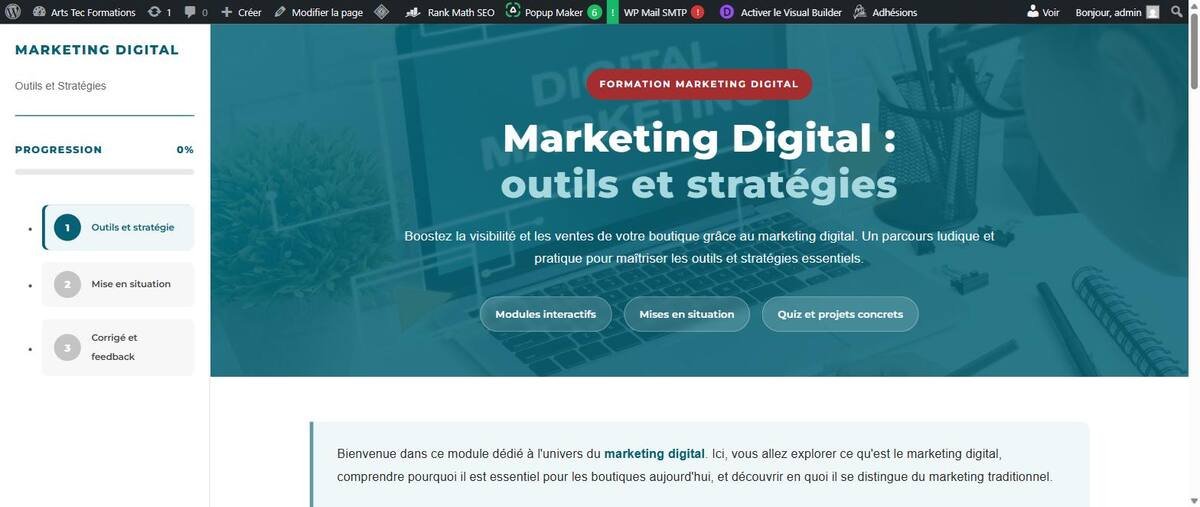
- La barre noire du haut : elle vous suit aussi sur le site public. Son lien « Modifier la page » est un raccourci précieux.
Pages ou articles ?
| Les pages | Les articles | |
|---|---|---|
| C’est quoi ? | Les contenus permanents | Les actualités, datées |
| Exemples | Accueil, Contact, Qui sommes-nous | « Nos horaires d’été », « Retour sur l’atelier » |
| Classement | Par le menu | Par catégories |
| Où ? | Pages | Articles |
La liste des pages
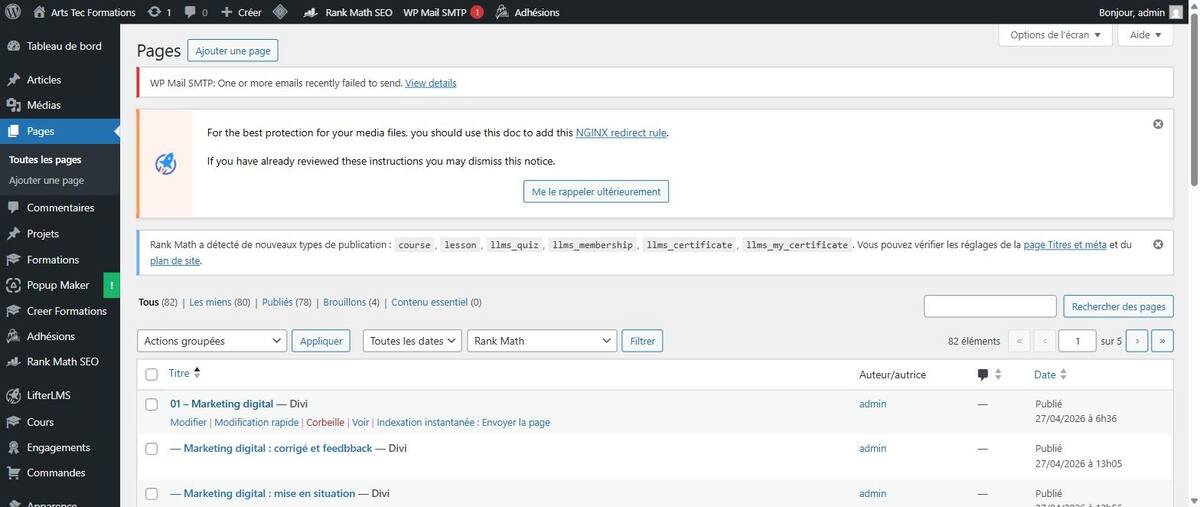
Pages → Toutes les pages. Au survol d’un titre apparaissent : Modifier, Modification rapide, Corbeille (récupérable 30 jours) et Voir.
La chasse aux pages
- Ouvrez Pages → Toutes les pages et comptez vos pages publiées.
- Repérez celles qui portent la mention « — Divi ».
- Survolez une page et cliquez sur Voir, puis revenez avec la flèche du navigateur.
✅ Réussi si vous retrouvez la liste des pages, affichez une page côté public et revenez à l’administration. Rien n’a été modifié !
Divi Builder : comprendre et ouvrir une page
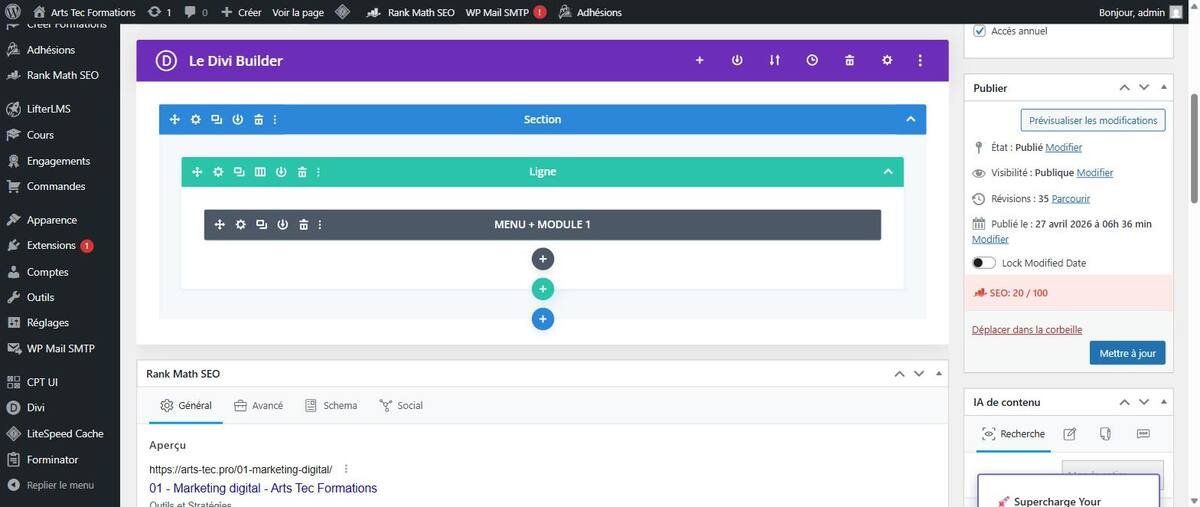
Si WordPress est le moteur, Divi est la boîte de construction qui assemble visuellement chaque page. Vous modifiez la page directement sur son apparence réelle, sans code.
La SECTION (bleu)
Une grande bande horizontale de la page.
La LIGNE (vert)
Elle découpe la section en colonnes (1, 2, 3…).
Le MODULE (gris foncé)
Le contenu lui-même : texte, image, bouton, vidéo… C’est lui que vous modifierez le plus souvent.
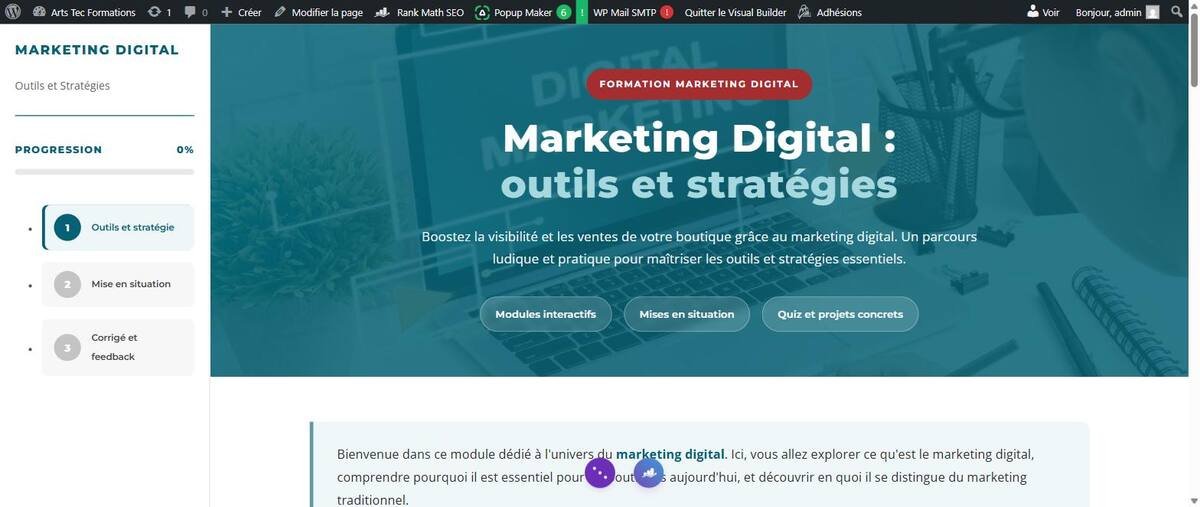
Ouvrir le Visual Builder
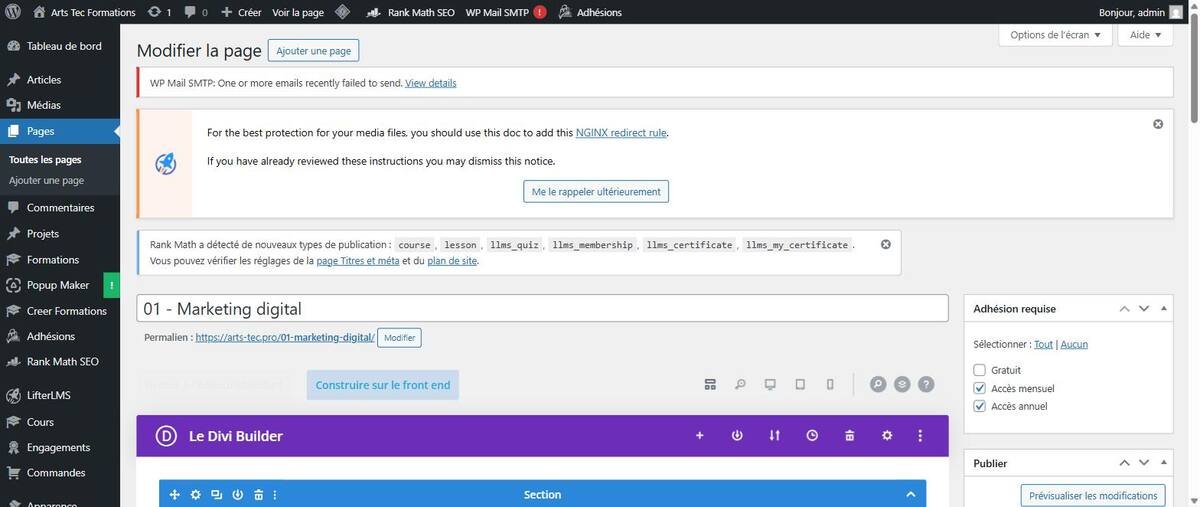
- Depuis l’administration : Pages → Toutes les pages → Modifier, puis Construire sur le front end.
- Depuis le site (plus rapide) : sur la page à modifier, cliquez sur Activer le Visual Builder dans la barre noire.
Visite guidée sans toucher
- Ouvrez votre page d’accueil dans le Visual Builder.
- Survolez la page et repérez les cadres bleu, vert et gris.
- Comptez les sections (cadres bleus).
- Quittez avec Quitter le Visual Builder › Rejeter et quitter si la question vous est posée.
✅ Réussi si vous ouvrez et refermez le Visual Builder sans rien modifier, et distinguez sections, lignes et modules.
Modifier une page : texte, image, enregistrer
Modifier un texte
- Dans le Visual Builder, cliquez directement sur le texte : un curseur apparaît.
- Tapez, corrigez. La petite barre flottante permet le gras, l’italique et les liens.
- Cliquez ailleurs quand vous avez terminé.
Pour la couleur ou la taille : roue crantée ⚙ du module, onglets Contenu, Conception et Avancé. Validez avec la coche verte ✓, annulez avec la croix ✕.
Remplacer une image
- Survolez l’image, puis cliquez sur la roue crantée ⚙ du module.
- Onglet Contenu : survolez la vignette et cliquez sur l’icône de modification.
- Choisissez une image de la médiathèque ou téléversez-en une nouvelle.
- Validez avec la coche verte ✓.
Enregistrer ou tout annuler
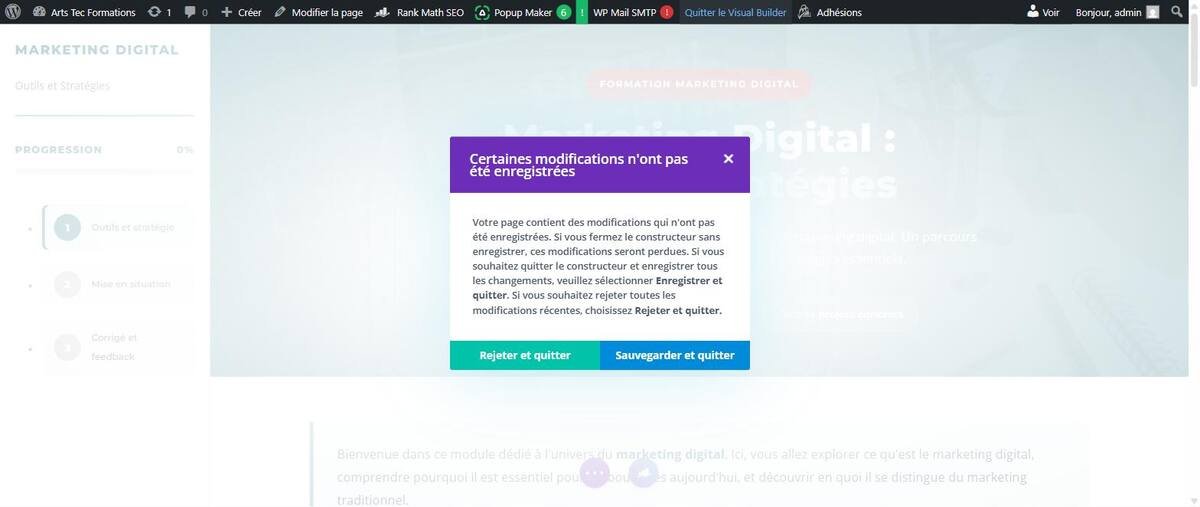
| Bouton | Ce qui se passe |
|---|---|
| Sauvegarder et quitter | Modifications publiées immédiatement |
| Rejeter et quitter | Tout est annulé, la page reprend son état d’origine |
L’aller-retour, puis pour de vrai
- Ajoutez le mot « TEST » dans un texte, puis quittez avec Rejeter et quitter.
- Rechargez la page publique : « TEST » n’y est pas.
- Faites maintenant une petite modification utile (une faute, un horaire).
- Quittez avec Sauvegarder et quitter et vérifiez côté public.
✅ Réussi si le mot « TEST » n’est jamais apparu en ligne et que votre vraie modification, elle, est visible.
La médiathèque et mon premier article
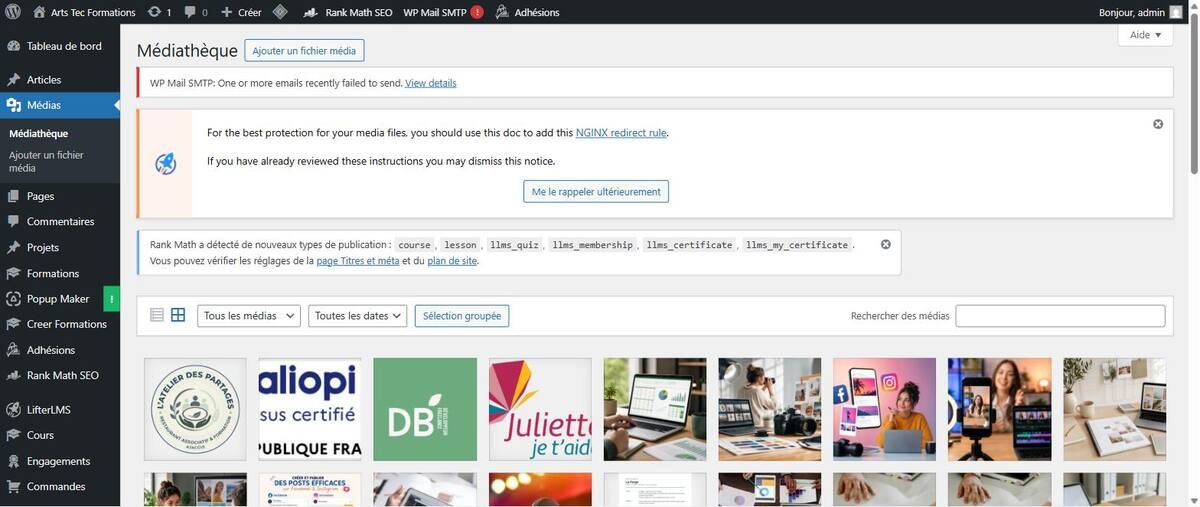
La médiathèque (Médias → Médiathèque) est l’armoire à images du site : photos, logos, PDF.
📷 Une image bien préparée
Créer un article
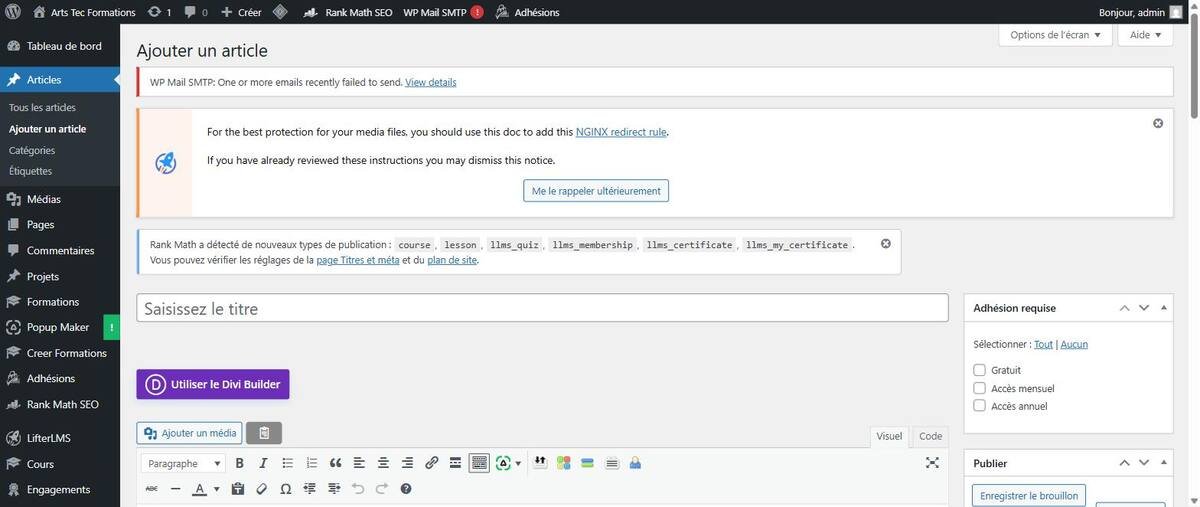
- Articles → Ajouter un article.
- Un titre clair, puis le texte (la barre d’outils fonctionne comme un traitement de texte).
- Ajouter un média insère une image à l’endroit du curseur.
- Cochez la bonne catégorie à droite.
- Enregistrer le brouillon (invisible du public) ou Publier (en ligne tout de suite).
Une image et un article
- Renommez une photo de façon parlante et envoyez-la dans la médiathèque.
- Remplissez son texte alternatif.
- Créez l’article « Mon article d’entraînement », 3 ou 4 phrases, un mot en gras et une liste à puces.
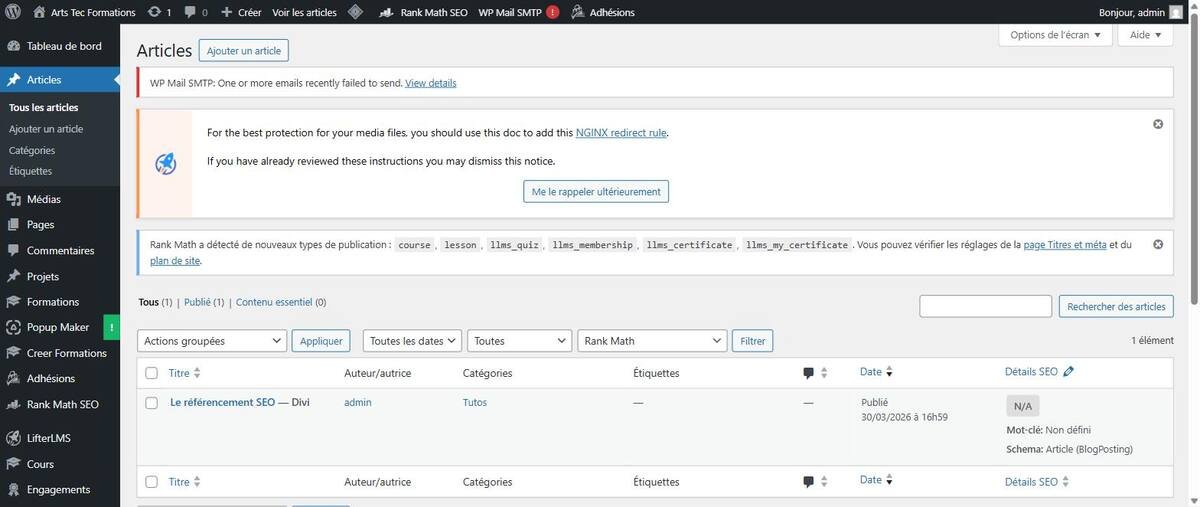
- Insérez votre image, choisissez une catégorie, puis Enregistrer le brouillon.
✅ Réussi si l’image a son texte alternatif et que l’article apparaît dans la liste avec la mention « Brouillon », invisible sur le site.
Exercice bonus : rafraîchir une page de mon site
S’il reste du temps, mettez tout en pratique sur une vraie page. Durée : 15 à 20 minutes.
Les consignes
- Choisissez une page de votre site qui mérite un coup de neuf (À propos, Contact, Services…).
- Ouvrez-la avec Activer le Visual Builder.
- Corrigez ou actualisez au moins deux textes.
- Remplacez une image par une image légère, bien nommée, avec texte alternatif.
- Relisez toute la page, puis Sauvegarder et quitter.
- Ouvrez la page sur votre téléphone pour vérifier le résultat.
✅ Ma page est réussie si…
✅ Réussi si vous avez coché les 4 points. Vous venez de mobiliser les modules 1 à 5 sur une vraie page, bravo !
Bilan : quiz final et checklist
🎯 Le quiz du Niveau 1
6 questions. Cliquez sur une réponse : la correction s’affiche tout de suite.
1. Pour accéder à l’administration de mon site, je tape…
2. « Nos horaires d’été » : je le publie plutôt en…
3. Dans Divi, du plus grand au plus petit :
4. Pour changer l’image d’un module Image, je clique sur…
5. « Sauvegarder et quitter » sur une page Divi, c’est…
6. Le texte alternatif d’une image sert à…
✅ Ma checklist Niveau 1
Et ensuite ? Le Niveau 2
Éléments réutilisables, affichage sur téléphone, réglages du thème, menus, extensions et sauvegardes : rendez-vous au Niveau 2 pour personnaliser et entretenir votre site. D’ici là, entraînez-vous en brouillon !