Mise en page avec Canva
Apprenez à créer des visuels professionnels en quelques clics avec Canva. Dimensions exactes, modèles, export : tout ce qu'il faut savoir.
Les formats essentiels pour les réseaux sociaux
Chaque plateforme a ses dimensions optimales. Voici les formats à connaître en 2026.
Instagram — Feed Portrait
Le format le plus performant sur Instagram. Il occupe plus d'espace dans le fil d'actualité et génère plus d'engagement qu'un format carré.
- Idéal pour produits et portraits
- Prend 30% d'espace en plus qu'un carré
- Recommandé pour maximiser la visibilité
Instagram / Facebook — Story
Format vertical plein écran pour les stories et reels. Le contenu important doit être placé au centre pour éviter d'être coupé.
- Zone de sécurité : 1080 × 1350 px au centre
- Éviter texte/logo en haut et en bas
- Durée max story : 15 secondes
Facebook — Post
Format universel qui fonctionne bien sur Facebook. Le carré est un bon compromis entre visibilité et compatibilité.
- Bon affichage mobile et desktop
- Alternative : 1200 × 630 px (paysage)
- Poids max recommandé : 8 Mo
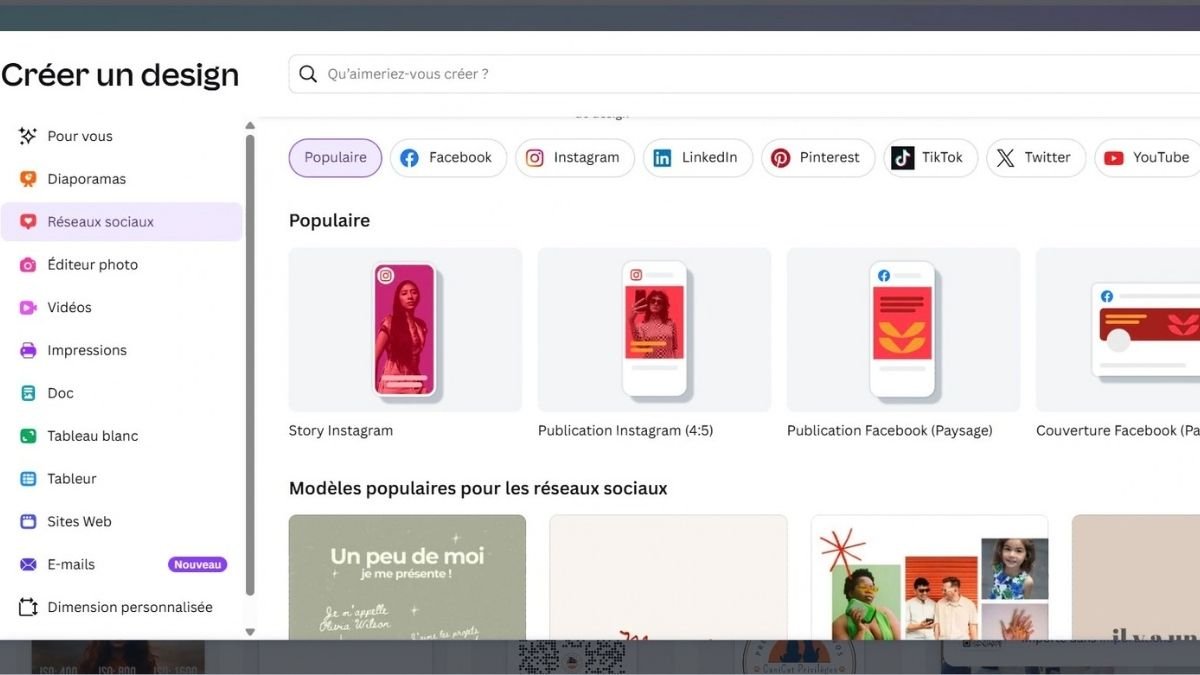
Créer un visuel dans Canva : étape par étape
Suivez ces 5 étapes pour créer un visuel professionnel en moins de 10 minutes.
Choisir le bon format
Dans Canva, cliquez sur "Créer un design" puis sélectionnez le format adapté à votre usage :
• Post Instagram (Portrait) → 1080 × 1350 px
• Story Instagram → 1080 × 1920 px
• Post Facebook → 1200 × 1200 px
Vous pouvez aussi cliquer sur "Dimensions personnalisées" pour saisir manuellement les dimensions exactes.
Importer votre photo
Cliquez sur "Importer" dans le menu de gauche, puis sélectionnez la photo que vous avez prise avec votre smartphone.
Glissez-déposez l'image sur le canevas et ajustez-la pour qu'elle remplisse tout l'espace. Utilisez les poignées pour recadrer si nécessaire.
Ajouter du texte et votre logo
Cliquez sur "Texte" dans le menu de gauche pour ajouter un titre, une accroche ou un call-to-action.
Bonnes pratiques :
• Police lisible (pas plus de 2 polices différentes)
• Taille suffisante pour être lue sur mobile
• Contraste élevé entre texte et arrière-plan
• Logo en bas à droite ou en haut à gauche
Appliquer votre charte graphique
Utilisez les couleurs de votre marque pour créer une cohérence visuelle. Canva permet d'enregistrer votre palette de couleurs dans "Votre marque".
Vous pouvez aussi utiliser des modèles Canva et les personnaliser avec vos couleurs, votre logo et votre photo.
Télécharger au bon format
Cliquez sur "Partager" puis "Télécharger".
Format recommandé :
• PNG si votre visuel contient du texte, des logos ou des éléments graphiques nets
• JPG si c'est principalement une photo (fichier plus léger)
Qualité : Sélectionnez "Haute qualité" pour éviter la compression.
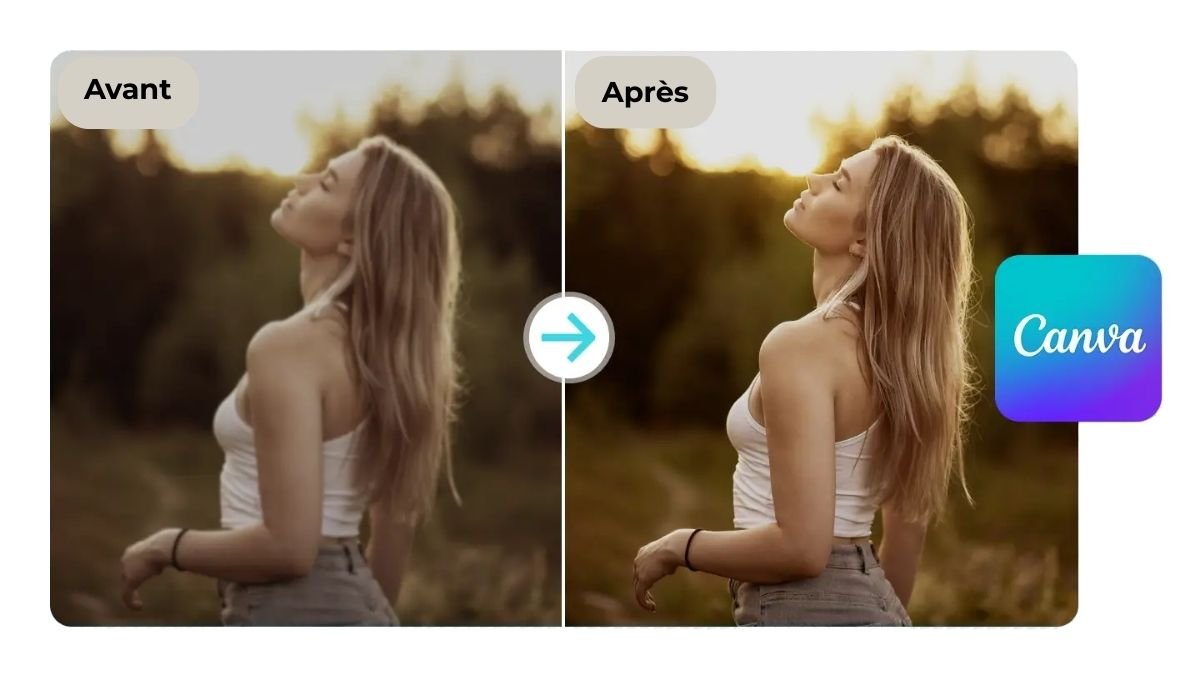
Utilisez la fonction "Redimensionner" de Canva (menu en haut) pour décliner votre visuel en plusieurs formats d'un seul clic. Créez une version Instagram Portrait, puis redimensionnez-la en Story, Facebook, etc. Vous gagnez un temps précieux !